
Atajos de teclado
Todas las teclas de un vistazo, sacadas directamente del programa para que la lista esté siempre al día.
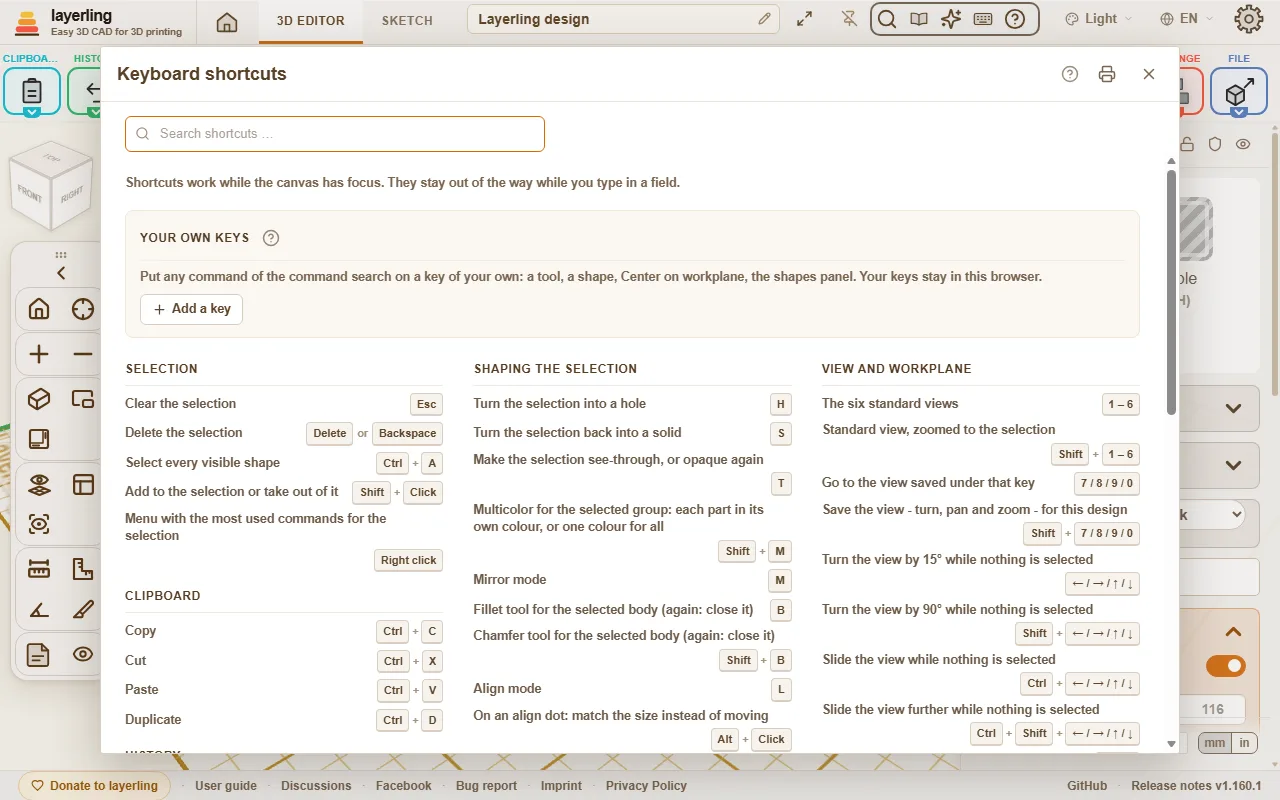
Los atajos funcionan mientras la zona de trabajo tiene el foco. Cuando escribes en un campo, no interfieren. En el Mac, Cmd sirve en todos los sitios donde aquí pone Ctrl. Las teclas llevan los nombres del teclado de tu idioma. Una letra es la letra de tu teclado; en un teclado de otra escritura (cirílica, griega, árabe, hebrea) cuenta la tecla situada en el lugar de la letra latina.
En el editor, «Atajos de teclado», en el grupo «Ayuda», abre esta misma lista en una ventana. El botón de la impresora de la ventana («Imprimir o guardar como PDF») imprime solo la lista, en negro sobre blanco y entera en una cara de una hoja A4 o carta, a tres columnas, para tenerla a mano como referencia rápida; el cuadro de diálogo de impresión del navegador también te ofrece guardarla como PDF.
El cuadro de la parte superior de la ventana busca en la lista: deja solo los atajos cuya frase, grupo o teclas contienen todas las palabras que escribes, así que «redondeo» o «ctrl+z» dejan solo esas filas. Las mayúsculas y los acentos no importan, y una sola letra o cifra encuentra esa tecla y las palabras que empiezan por ella. La X del final del cuadro lo vacía; con el cuadro vacío vuelve la lista entera. El botón de la impresora imprime lo que muestra la ventana, así que después de una búsqueda imprime solo los atajos encontrados.
Búsqueda de comandos
¿No encuentras una herramienta? Pulsa Ctrl+K o haz clic en la lupa del grupo «Ayuda» y escribe lo que buscas: una herramienta («redondeo», «reflejar»), una forma («cilindro») o un comando («exportar», «deshacer»). Muévete con las flechas y pulsa Intro, o haz clic en la entrada.
- La búsqueda entiende igual la palabra en castellano que en inglés o en alemán, y no distingue mayúsculas, tildes ni diéresis: «aushoehlen» encuentra «Vaciar». La búsqueda funciona con cualquier escritura: un nombre se encuentra tal como aparece en el idioma de la interfaz («円柱» en japonés). Los caracteres de ancho completo y de medio ancho, el katakana y el hiragana, y los acentos cuentan como iguales.
- Cada entrada muestra las teclas que hacen lo mismo y el grupo de la cinta en el que está, para que aprendas dónde se encuentra.
- Las entradas en gris no se pueden ejecutar en ese momento, casi siempre porque no hay nada seleccionado. Siguen en la lista para que la búsqueda te diga igualmente dónde está la herramienta.
La guía que estás leyendo también tiene un cuadro de búsqueda, arriba en cada página: escribe una o dos palabras y te mostrará las secciones que las contienen todas, con las coincidencias resaltadas. Haz clic en una, o pulsa Intro para ir a la primera, y llegarás directamente. La página que se abre marca cada lugar donde aparecen tus palabras y se desplaza al primero de esa sección; Esc o un clic en una marca las quita. Las palabras entre comillas se buscan como frase exacta: solo aparecen las secciones donde están seguidas y en ese orden, y una sola palabra entre comillas solo se encuentra entera, no como parte de otra más larga.
- El nombre de una forma añade esa forma a la zona de trabajo, igual que si hicieras clic en ella en el menú de formas.
- Con el campo vacío, la búsqueda muestra arriba los últimos comandos que has usado.
- El nombre de un cuerpo de tu diseño encuentra ese cuerpo y lo selecciona, algo muy útil en un diseño con muchas piezas. Los cuerpos solo aparecen cuando empiezas a escribir.
- Una forma personalizada que guardaste también se encuentra por su nombre en cuanto escribes, y un clic la inserta en el diseño como en el panel de formas.
- También funciona en el modo de boceto, con las herramientas de boceto.
Tus propias teclas
Cualquier comando de la búsqueda de comandos puede ir en una tecla tuya: una herramienta que usas todo el rato, una forma, «Centrar en el plano de trabajo» o «Abrir el panel de formas».
- Abre «Atajos de teclado» y haz clic en «Añadir una tecla» bajo «Tus propias teclas», arriba en la ventana.
- Escribe unas letras del comando y haz clic en él, o pulsa Intro para el primero.
- Pulsa la tecla que quieras, sola o con Ctrl, Alt o Mayús. Las letras, los números y F1 a F12 pueden llevar un comando.
Una tecla que el editor ya usa, una que el navegador guarda para sí (como Ctrl+W) o una de tus propias teclas se rechaza, y la ventana dice para qué sirve. Haz clic en una tecla de la lista para cambiarla, en la X de al lado para quitarla, o en «Quitar todas mis teclas» para empezar de nuevo.
- La tecla ejecuta el comando igual que la búsqueda de comandos. Si ahora no puede ejecutarse, casi siempre porque no hay nada seleccionado, la barra de estado lo dice.
- Tus teclas aparecen junto a sus comandos en la búsqueda de comandos y en la lista impresa.
- Se quedan en este navegador, como el tema. Una tecla para una herramienta de boceto funciona en el modo Boceto, una para el editor 3D fuera de él.
- Mientras escribes en un campo, tus teclas no estorban, como todas las demás.
Ayuda interactiva
¿No encuentras dónde se explica un botón o un campo? Deja que el programa te lleve. Haz clic en el signo de interrogación del grupo «Ayuda» o pulsa Mayús+F1. El puntero se convierte en un signo de interrogación, y lo que tenga debajo se marca con un contorno.
- Haz clic en un botón, un campo, un interruptor, un tirador, un grupo de la cinta o la barra de título de una ventana. No hará lo que hace normalmente. En su lugar se abre una ventanita con el nombre del elemento, un breve resumen de la parte de esta guía que trata de él, hasta otros dos sitios donde se menciona y «Abrir en la guía».
- La ayuda trata del elemento que has señalado, no de toda la ventana que lo rodea. Un elemento sin nombre propio toma el del elemento más cercano que lo contiene; dentro de una ventana, recurre al signo de interrogación de esa ventana.
- «Abrir en la guía» abre la guía por esa sección en una pestaña nueva. Allí la sección aparece enmarcada en color, desde su título hasta su final, para que veas dónde empieza y dónde termina.
- Si la guía no dice nada del elemento, la ventana te lo indica y te ofrece «Buscar en la guía».
- Esc, o volver a hacer clic en el signo de interrogación, sale de este modo. En una pantalla táctil no se puede pasar el ratón por encima: al tocar un elemento, la ventana se abre directamente.
La ventana se mueve desde su barra de título, como las demás. El programa encuentra la sección por el nombre del elemento (el texto de un botón, el nombre de un campo), porque esta guía escribe cada botón tal como se llama en el programa. Lo busca con el mismo buscador que el cuadro de la parte superior de cada página de la guía, en el idioma que estés usando, y todo funciona dentro de tu navegador.
Selección
| Esc | Anular la selección |
| Supr o Retroceso | Eliminar la selección |
| Ctrl+A | Seleccionar todas las formas visibles |
| Mayús+Clic | Añadir a la selección o quitar de ella |
| Clic derecho | Menú con los comandos más usados para la selección |
Portapapeles
| Ctrl+C | Copiar |
| Ctrl+X | Cortar |
| Ctrl+V | Pegar |
| Ctrl+D | Duplicar |
Historial
| Ctrl+Z | Deshacer |
| Ctrl+Mayús+Z o Ctrl+Y | Rehacer |
| ← / → o Rueda del ratón | En la vista del historial: estado anterior o posterior |
| Re Pág / Av Pág | En la vista del historial: diez estados antes o después |
| Inicio / Fin | En la vista del historial: el estado más antiguo o el actual |
| Esc | En la vista del historial: volver al estado actual |
Archivo
| Ctrl+I | Abrir o cerrar el cuadro de importación |
| Ctrl+E | Abrir o cerrar el cuadro de exportación |
| Ctrl+S | Guardar el diseño en su archivo |
Agrupar y visibilidad
| Ctrl+G | Agrupar |
| Ctrl+B | Crear conjunto (mantener juntas las piezas sin fusionarlas) |
| Ctrl+Mayús+G | Desagrupar o deshacer un conjunto |
| E | Editar el grupo seleccionado |
| Ctrl+L | Bloquear o desbloquear la selección |
| Ctrl+Mayús+L | Bloquear o desbloquear solo la forma: la pieza se sigue moviendo, girando y agrupando |
| Ctrl+H | Ocultar la selección |
| Ctrl+Mayús+H | Mostrar todo lo oculto |
| Mayús+N | Mostrar u ocultar notas y puntos |
| Ctrl+Mayús+O | Mostrar u ocultar la lista de objetos |
Dar forma a la selección
| H | Convertir la selección en orificio |
| S | Volver a convertir la selección en sólido |
| T | Hacer transparente la selección, o volverla opaca |
| Mayús+M | Multicolor para el grupo seleccionado: cada pieza en su color, o un solo color para todas |
| M | Modo de reflejo |
| B | Herramienta de redondeo para el cuerpo seleccionado (otra vez: cerrarla) |
| Mayús+B | Herramienta de chaflán para el cuerpo seleccionado (otra vez: cerrarla) |
| L | Modo de alineación |
| Alt+Clic | En un punto de alineación: igualar el tamaño en lugar de mover |
| Alt+Clic | En el punto de espaciado igual: escribir la separación |
| D | Bajar la selección al plano de trabajo |
| Alt+D | Bajar la selección como una sola pieza, las partes mantienen sus alturas entre sí |
| Mayús+D | Hundir la selección en el plano de trabajo: su parte superior sobre el plano, el cuerpo debajo |
| C | Levantar la selección y posarla sobre una cara (como Cruise en Tinkercad) |
| N | Colocar una nota |
Mover y girar
| ← / → / ↑ / ↓ | Mover un paso de cuadrícula, según cómo esté girada la vista |
| Mayús+← / → / ↑ / ↓ | Mover cinco pasos de cuadrícula |
| Alt+← / → / ↑ / ↓ | Mover una quinta parte de un paso de cuadrícula |
| J+← / → / ↑ / ↓ o J+Ctrl+↑ / ↓ o J+Arrastrar | Con J pulsada: mover a lo largo de los ejes propios de la forma, o a lo largo de la cuadrícula con «Mover a lo largo de los ejes propios de la forma» activado. Pulsa J antes que Ctrl. |
| Ctrl+↑ / ↓ | Subir o bajar la selección |
| R | Girar 45° |
| Mayús+R | Girar 22,5° |
| Mayús | Mantener pulsado al arrastrar: mover solo en X o en Y |
| Alt+Arrastrar | Arrastrar una copia; el original se queda en su sitio |
| Alt | Pulsado una vez durante el arrastre: pausar el ajuste a otras formas |
| Alt+Intro | Al escribir una medida junto a la forma: crecer desde el centro en lugar de desde el lado opuesto |
| Mayús+Intro | Al escribir una medida junto a la forma: las otras dos medidas cambian en la misma proporción |
Vista y plano de trabajo
| 1 – 6 | Las seis vistas estándar |
| Mayús+1 – 6 | Vista estándar, con zoom a la selección |
| 7 / 8 / 9 / 0 | Ir a la vista guardada en esa tecla |
| Mayús+7 / 8 / 9 / 0 | Guardar la vista (giro, desplazamiento y zoom) para este diseño |
| ← / → / ↑ / ↓ | Girar la vista 15° cuando no hay nada seleccionado |
| Mayús+← / → / ↑ / ↓ | Girar la vista 90° cuando no hay nada seleccionado |
| Ctrl+← / → / ↑ / ↓ | Desplazar la vista cuando no hay nada seleccionado |
| Ctrl+Mayús+← / → / ↑ / ↓ | Desplazar más la vista cuando no hay nada seleccionado |
| Inicio | Encajar toda la escena en la vista |
| F o Mayús+F | Hacer zoom a la selección |
| O | Ortográfica o en perspectiva |
| Q | Ocultar o mostrar las medidas y distancias alrededor de la selección |
| Mayús+Q | Ocultar o mostrar los tiradores alrededor de la selección |
| V | Mostrar mientras se mantiene pulsada todo lo que oculta el nivel de detalle |
| + o − | Acercar o alejar |
| Alt+1 – 0 | Elegir el paso de ajuste: la entrada con ese número en el menú |
| , o . | Cuadrícula de ajuste un paso más fina o más gruesa |
| Clic central | Menú de la cuadrícula de ajuste justo en el puntero |
| W | Colocar un plano de trabajo |
| Mayús+W | Colocarlo en la cara seleccionada |
| Alt+W | Devolverlo a la placa base |
| P | Mirar de frente al plano de trabajo |
| Mayús | Mantener pulsada al colocarlo para invertir la dirección |
| Esc | Salir del modo de plano de trabajo o de cinta métrica |
Ayuda
| Ctrl+K | Abrir la búsqueda de comandos |
| Mayús+F1 | Activar o desactivar la ayuda interactiva |
| Ctrl+Mayús+F | Activar o desactivar el modo concentración (oculta la fila del título y el pie de página) |
Modo Boceto
| Ctrl+K | Abrir la búsqueda de comandos |
| Mayús+F1 | Activar o desactivar la ayuda interactiva |
| Ctrl+Mayús+F | Activar o desactivar el modo concentración (oculta la fila del título y el pie de página) |
| Esc | Soltar la herramienta (volver a Seleccionar) y después quitar la selección |
| Supr o Retroceso | Eliminar el elemento seleccionado |
| Ctrl+C | Copiar |
| Ctrl+X | Cortar |
| Ctrl+V | Pegar |
| Ctrl+D | Duplicar |
| Ctrl+Z | Deshacer |
| Ctrl+Mayús+Z o Ctrl+Y | Rehacer |
| Ctrl+A | Seleccionar todos los puntos y líneas |
| Ctrl+I | Añadir imagen |
| R | Girar 45° un boceto cerrado |
| Ctrl+L | Bloquear o desbloquear el contorno seleccionado o la imagen de referencia |
| N | Colocar una nota |
| Mayús+N | Mostrar u ocultar notas y puntos |
| Ctrl+← / → / ↑ / ↓ | Desplazar la vista cuando no hay nada seleccionado |
| Ctrl+Mayús+← / → / ↑ / ↓ | Desplazar más la vista cuando no hay nada seleccionado |
| Inicio | Encajar todo el boceto en la vista |
| F o Mayús+F | Hacer zoom a la selección del boceto |
| + o − | Acercar o alejar el boceto |
| V | Mostrar mientras se mantiene pulsada todo lo que oculta el nivel de detalle |
| Alt+1 – 0 | Elegir el paso de ajuste: la entrada con ese número en el menú |
| , o . | Cuadrícula de ajuste un paso más fina o más gruesa |
| Clic central | Menú de la cuadrícula de ajuste justo en el puntero |
| Alt+Intro | En el campo de longitud de una línea: crecer hacia los dos lados |
| ← / → / ↑ / ↓ o Mayús+← / → / ↑ / ↓ o Alt+← / → / ↑ / ↓ | Mover un paso de cuadrícula los puntos, las líneas o la imagen seleccionados (Mayús: un paso mayor; Alt: la quinta parte) |
| ← / → / ↑ / ↓ o Mayús+← / → / ↑ / ↓ o Alt+← / → / ↑ / ↓ | Mover un paso de cuadrícula el tirador de curva en el que has hecho clic (Mayús: un paso mayor; Alt: la quinta parte) |
| 1 o 2 o 3 o 4 o 5 | Elegir herramienta de dibujo: 1 Línea, 2 Curva de Bézier, 3 Curva suave, 4 Añadir o quitar puntos, 5 Mano alzada (mientras no se esté dibujando una línea) |
| Mayús | Al dibujar: ajustar la nueva línea en pasos de 15° |
| Mayús | Al arrastrar: mantener el movimiento en un solo eje |
| Alt | Al poner o arrastrar un punto: solo en la cuadrícula, sin ajustarse a esquinas ni puntos medios |
| 0-9 o < o Tab o Intro | Al dibujar: escribir la longitud, «<» o Tab para el ángulo; Intro fija el punto |
Chaflán y redondeo
| Intro | Aplicar la vista previa |
| Esc | Descartar la vista previa |